
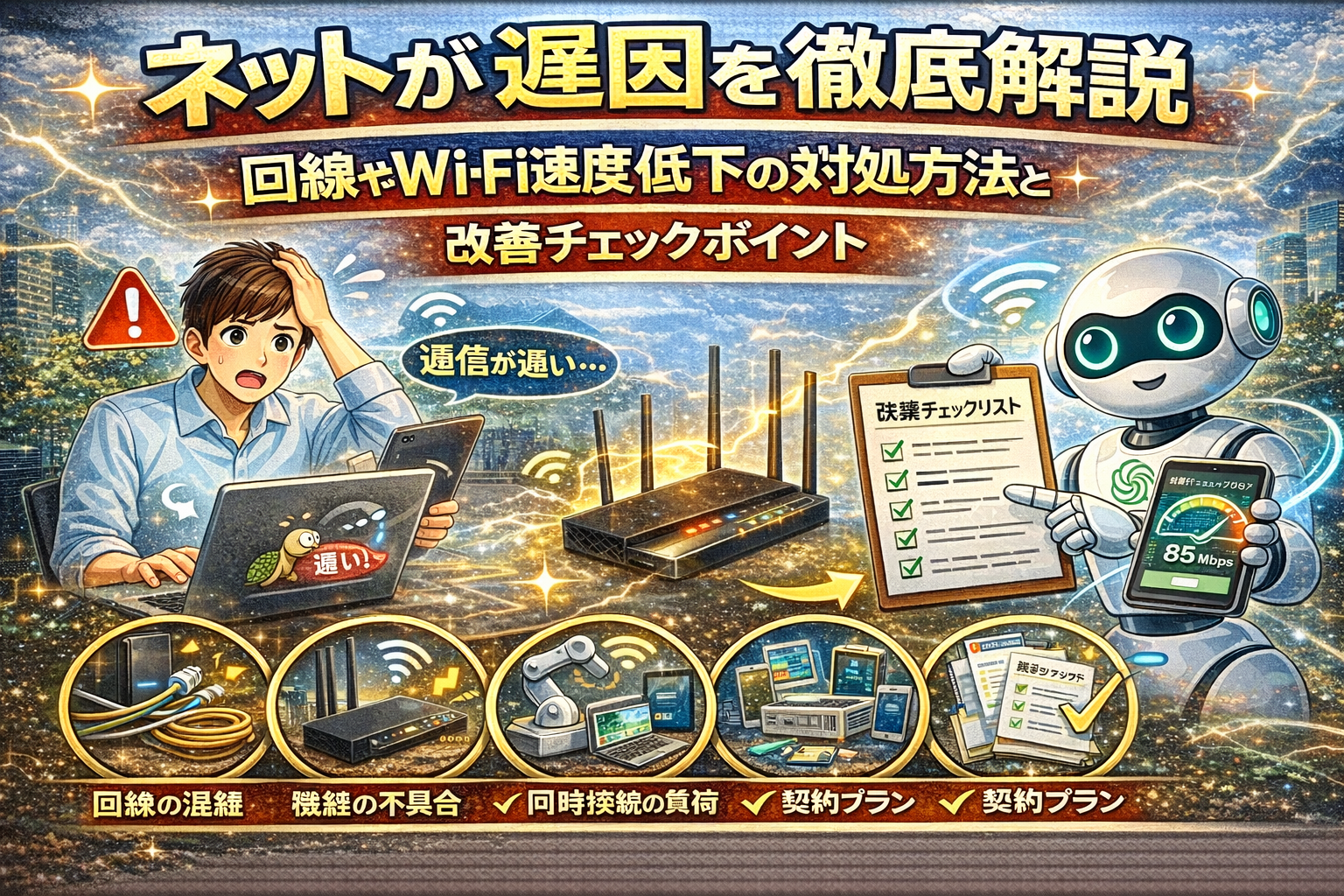
「ネットが遅い」と感じる瞬間、ストレスや業務への影響を実感したことはありませんか。実際、日本国内のインターネット利用者のうち【約62%】が「回線速度の低下を1か月以内に経験した」と答えています。特に夜間や週末、マンションなど集合住宅では、配線方式や回線の混雑により平均ダウンロード速度が【最大で半分以下】になるケースも少なくありません。
パソコンやスマートフォンだけでなく、Wi-Fiルーターや建物全体の配線方式、さらにはプロバイダの混雑状況まで、ネットが遅くなる原因は多岐にわたります。何度も再起動しても改善しない場合、「契約プランや機器の見直しが必要かも?」と不安になる方も多いはずです。
「このまま放置すると、仕事の生産性や動画視聴の快適さも大きく損なわれてしまいます。」
この記事では、回線・Wi-Fi・デバイスごとに「どこで」「なぜ」遅くなるのかを、最新のデータや現場の知見をもとに分かりやすく解説します。最後まで読むことで、あなたのネット環境に最適な改善策が明確になり、もう「なんで遅いの?」と悩まされることはありません。
ネットが遅い原因を徹底解説|回線・Wi-Fi・デバイス別に見極めるポイント
ネットが遅い 原因の3層構造:ユーザー環境側・インフラ側・建物条件別
インターネットが遅いと感じたとき、その原因は大きく3つの層に分類できます。まず、ユーザー環境側ではスマホやパソコンなどの機器設定や同時接続台数、ルーターの設置状況が影響します。次にインフラ側では、プロバイダや通信事業者による混雑、障害、速度制限が主要な要因です。さらに建物条件としてはマンションなど集合住宅の配線方式や、夜間の混雑が挙げられます。下記のテーブルで主な原因を整理しています。
| 原因層 | 主な例 | 特徴 |
|---|---|---|
| ユーザー環境 | 接続台数、ルーター設置、機器の故障など | 個別に対処が可能 |
| インフラ側 | プロバイダ混雑、通信障害、サービス制限 | 利用者全体に影響 |
| 建物条件 | VDSL、光配線方式、マンション夜間混雑 | 集合住宅で発生しやすい |
スマホのネットが遅いときの主な原因と特徴
スマホのネットが遅い場合、通信制限以外にも多くの原因があります。例えばアプリのバックグラウンド通信が多い、キャッシュが溜まっている、OSやアプリが最新でないなどが挙げられます。また、Wi-Fi接続時はルーターとの距離や障害物、周波数の違い(2.4GHz/5GHz)も大きく影響します。特にiPhoneやAndroidでは、通信制限がかかっていないか、ウイルス感染や不要なアプリの常駐がないかも確認しましょう。下記のポイントをチェックしてみてください。
- モバイルデータの通信量を確認
- アプリのバックグラウンド更新を制限
- キャッシュクリアや再起動を試す
- Wi-Fiルーターの再起動や設置場所変更
パソコンのネットが遅い場合の見極めポイント
パソコンでネットが遅い場合、有線と無線で切り分けが必要です。有線接続で遅い場合はLANケーブルの劣化やポートの不具合、PC自体の設定やウイルス感染が疑われます。無線接続ならルーターとの距離や障害物、周波数帯の選択が重要です。WindowsやMacのアップデート状況や、不要なソフトの常駐も速度低下の原因になります。特に「スマホは速いのにパソコンだけ遅い」場合は、PC側に問題があることが多いです。
- スピードテストで実測値を確認
- 有線・無線のどちらかで速度を比べる
- LANケーブルやルーターの交換を検討
- OSやブラウザのアップデート状況を確認
Wi-Fiルーターやアクセスポイントの設置・性能が影響するケース
Wi-Fiルーターの設置場所や性能も、ネット速度に大きく関わります。ルーターが古い、設置場所が壁や家具の陰など電波が遮断されやすい場所にある場合、速度低下が顕著です。最新規格(Wi-Fi 6など)への買い替えや、ファームウェアの更新も効果的です。複数階や広い部屋ではメッシュWi-Fiや中継機の活用も推奨されます。
- ルーターは部屋の中央や高い位置に設置
- 周波数帯の切り替え(2.4GHz/5GHz)を試す
- 古い機種は新しいルーターへ交換
- 家族の接続台数が多い場合は上位機種を検討
インターネット回線 速度 遅いときの外部要因と共通パターン
インターネット回線の速度低下は、プロバイダや建物環境による影響が大きいです。特に夜間や休日は利用者が集中し、マンションやアパートでは共有回線の混雑が発生しやすくなります。プロバイダ側で大規模な障害やメンテナンスが行われている場合は、利用者自身での対策は困難です。原因の切り分けには、公式サイトやSNSで障害情報をチェックすることが重要です。
マンション・アパートなど集合住宅に特有の混雑・配線問題
集合住宅ではVDSL方式や光配線方式が使われていることが多く、特にVDSLは速度の上限が低いため夜間や休日に遅くなりやすいです。光配線方式でもマンション全体で帯域を共有している場合、混雑時に速度が低下します。住居の配線方式やプロバイダの混雑状況を確認し、必要に応じて回線の見直しや配線変更を検討しましょう。
| 配線方式 | 速度の目安 | 混雑時の影響 |
|---|---|---|
| VDSL | ~100Mbps | 影響を受けやすい |
| 光配線方式 | 1Gbps以上 | 共有帯域で低下あり |
プロバイダ・サービス側で発生する障害や混雑
プロバイダ側の障害や一斉ダウンロード(OSアップデートなど)が起きると、広範囲で速度低下が発生します。公式サイトやSNS、障害速報サイトでリアルタイム情報を確認し、障害発生時は復旧まで待つのが基本です。頻繁に遅くなる場合は、より混雑の少ないプロバイダへの乗り換えも検討の価値があります。
- 障害情報は公式サイトやTwitterを確認
- 大規模障害時は機器再起動より復旧を待つ
- プロバイダの評判や混雑状況も選択基準に
ネットが遅い 今日・急に遅い現象の調査手順と原因特定フロー
ネットが「今日急に遅くなった」と感じた場合、まずは時間帯や利用場所、デバイスごとに現象を整理しましょう。複数の機器ですべて遅い場合は回線やプロバイダ側の影響、特定の端末だけ遅いなら機器トラブルの可能性が高いです。スピードテストで実測値を確認し、Wi-Fiと有線の両方を試してみると原因の特定に役立ちます。
| チェックポイント | 主な内容 |
|---|---|
| 利用時間帯 | 夜間や休日に集中発生しやすい |
| 機器の種類 | スマホのみorPCのみ遅い場合は個別原因 |
| スピードテスト | 回線・端末ごとの速度を計測 |
| 障害情報 | プロバイダやSNSで確認 |
急に通信速度が遅くなったスマホ・PC・Wi-Fiの共通傾向
急にネットが遅くなった場合は、まず再起動やキャッシュクリア、接続機器の整理を実施しましょう。複数端末で同時に遅い場合は、回線やプロバイダ側の可能性が高いため、障害情報の確認が大切です。スマホやPCだけ遅い場合は、アプリやOSの更新、ウイルススキャンも推奨されます。問題が解消しない場合は、ルーターや回線の見直しも視野に入れて対策しましょう。
- ルーター・端末の再起動を実施
- スピードテストで回線速度を確認
- アプリやOSのアップデート状況をチェック
- 必要に応じて回線やプロバイダの変更も検討
ネットが遅い時にまず確認すべきこと|スピードテスト・接続状況チェック
ネットが遅いと感じたときは、まず回線速度の測定や接続状況の確認が重要です。自宅やオフィスでWiFiや有線を利用している場合でも、回線やデバイスの状態によって通信速度は大きく変化します。ネットが遅い原因を正確に特定するには、順を追って確認作業を行うことがポイントです。速度測定、接続端末の台数、ルーターやケーブルの状態を丁寧にチェックしましょう。スマホ・パソコンそれぞれの状況もあわせて見ることで、問題の原因が見えてきます。
ネット回線 速度 測定方法と正しいスピードテストの実施手順 – 速度測定の手順と注意点
ネットが遅いときは、速度測定サイトで通信速度をチェックするのが基本です。測定前にルーターや端末を再起動しておくと正確なデータが得やすくなります。スピードテストは複数回実施し、平均値を取ることで信頼性が向上します。特にWiFiと有線、利用時間帯によって結果が異なるため、条件を変えて何度か測定するのが効果的です。
ダウンロード・アップロード・Ping値で見る快適な速度の目安 – 用途別の快適基準
用途別の快適なネット速度の目安を下記の表にまとめました。
| 用途 | ダウンロード速度(Mbps) | アップロード速度(Mbps) | Ping値(ms) |
|---|---|---|---|
| ウェブ閲覧 | 1〜10 | 1〜5 | 50以下 |
| 動画視聴 | 5〜20 | 3〜10 | 50以下 |
| オンラインゲーム | 30以上 | 10以上 | 30以下 |
| 大容量データ送信 | 50以上 | 30以上 | 50以下 |
快適な速度を下回る場合は、回線や機器の見直しを検討しましょう。
スピードテスト結果の正確な読み方と複数回測定の重要性 – 測定の信頼性向上
スピードテストの数値は、瞬間的な回線状況によって変動します。1回だけの測定では正確な判断はできません。昼夜や曜日、WiFi・有線など条件を変えて3回以上測定し、平均値で比較しましょう。大きく数値が変動する場合は、時間帯や混雑の影響を受けている可能性があります。複数回測定することで、ネットが本当に遅いのか、問題の切り分けがしやすくなります。
ネットが遅いとき Wi-Fiと有線の切り分け診断手順 – デバイスごとの判定方法
ネットが遅い場合、WiFiと有線のどちらで接続しているかで原因が異なります。まず有線接続で速度を測定し、問題がなければWiFi側の電波干渉や距離、ルーターの設置場所に注目しましょう。WiFiは電子レンジや壁など障害物の多い場所では速度低下しやすいため、設置場所の見直しも効果的です。スマホとパソコンで症状が違う場合は、デバイスごとに原因を切り分けましょう。
スマホは速いのにパソコンだけ遅い場合の原因特定 – デバイス間の違いに注目
スマホは快適に使えるのにパソコンだけネットが遅いケースでは、パソコン側の設定やソフトウェア、ウイルス感染が疑われます。特にWindowsアップデート中や不要なバックグラウンドアプリの動作は通信速度を著しく低下させます。ウイルス対策ソフトのスキャンや不要なアプリの終了、LANドライバの更新を試してください。
有線接続での速度確認による環境問題の確認 – ケーブルや機器の性能差
有線LANで接続しても速度が遅い場合、LANケーブルやルーターのスペック不足、劣化が原因のことがあります。古いケーブルはカテゴリ5e以上の新しいものに交換、ルーターも最新規格のものに変更することで速度が改善します。また、マンションの共用回線やVDSL方式の場合は、配線方式の見直しも重要です。
ネットが遅い 今日のリアルタイム障害・通信制限の調べ方 – 外的要因の確認方法
ネットが急に遅くなったときは、回線事業者やプロバイダの通信障害が起きていないか確認しましょう。リアルタイム障害情報は公式サイトや専門の障害速報サイトで確認できます。また、スマホやパソコンのデータ通信量が契約上限を超えた場合、通信制限がかかることもあるため、契約内容や使用状況も確認が必要です。
通信障害リアルタイム・プロバイダの情報確認方法 – 公式情報の探し方
現在発生している通信障害やメンテナンス情報は、プロバイダや携帯キャリアの公式サイトで随時更新されています。主要なサービスの公式ページにアクセスし、障害・メンテナンス情報の欄をチェックしましょう。SNSで「ネット遅い 今日」などのキーワード検索もリアルタイム情報収集に役立ちます。
通信制限来てないのに遅い場合の詳細確認手順 – 契約内容と実使用状況の照合
データ通信制限がかかっていないのにネットが遅い場合は、月間データ容量やプラン内容を再確認しましょう。下記のリストも参考にしてください。
- 契約プランのデータ容量を確認
- 使用データ量が上限に達していないかチェック
- 複数台の同時接続や動画視聴、大容量ダウンロードが集中していないか確認
- プラン変更や上位プランの検討
このような点を丁寧に調べることで、原因を特定しネットの快適な利用へとつなげることができます。
ネットが遅い場合の対策|自分でできる改善ステップと効果測定
ネットが遅いと感じた時には、原因を見極めて効果的な対策を選ぶことが重要です。スマホやパソコン、Wi-Fiルーター、通信プランなど、状況によって対応方法は異なります。下記のステップを参考に、まずは自分でできる改善策から試してみましょう。
ルーター・通信機器の再起動や設置変更で改善する方法 – 簡単にできる改善策
身近な方法でネット速度を改善するには、ルーターや通信機器の再起動や設置場所の見直しが効果的です。ルーターが長時間稼働していると一時的に速度が低下することがあります。再起動することで通信がリセットされ、安定する場合があります。設置場所は壁や家具など遮蔽物の少ない中央に置くのが理想です。
ルーター再起動・設置場所・周波数帯(2.4GHz/5GHz)の最適化ポイント – 電波干渉や遮蔽物の見直し
| 対策内容 | ポイント |
|---|---|
| ルーター再起動 | 電源を切り30秒ほど待ってから再度電源を入れる |
| 設置場所見直し | 家の中心・高い位置に設置、壁や電子レンジから離す |
| 周波数帯切替 | 2.4GHzは障害物に強いが混雑しやすい、5GHzは速度重視 |
周波数帯の切替は、機器の設定画面から行うことができます。状況に応じて最適な帯域を選択しましょう。
Wi-Fi接続台数削減による帯域幅の効率化 – 同時接続数と速度低下の関係
Wi-Fiに接続する機器が多いほど、1台あたりの通信速度が遅くなります。使っていないデバイスのWi-Fi接続をオフにすることで、帯域幅が確保され速度改善が期待できます。
- 不要なスマホ・タブレットのWi-Fiを一時的にオフ
- ゲーム機やIoT家電の接続を見直す
- 家族で利用時間をずらす工夫
ネットが遅い原因がウイルスやOS・ソフトウェアの問題の場合の対処 – セキュリティ・更新対応
ネットが遅い場合、ウイルス感染やOSのアップデート不足が原因となることもあります。特にPCやスマホの動作が重い場合は、セキュリティ面の確認をおすすめします。
スマホ・パソコンのセキュリティ設定やアップデート実施手順 – アップデートやウイルス確認
- セキュリティソフトでウイルススキャンを実施
- WindowsやMac、Android、iPhoneは最新のOSバージョンに更新
- アプリやブラウザも最新版にアップデート
OSやアプリの更新は自動アップデート設定が便利です。安全性と通信速度の両面でメリットがあります。
ブラウザキャッシュ・クッキーのクリアと動作改善 – キャッシュの蓄積と速度低下
ブラウザのキャッシュやクッキーが溜まりすぎると、Webサイトの読み込みが遅くなることがあります。定期的にクリアすることで表示速度が改善します。
- ChromeやSafariなど各ブラウザの設定から「キャッシュ」「クッキー」を削除
- 削除後は一度ブラウザを再起動
ネットが遅いときのケーブル・機器・プランの見直し – 機器や契約内容の再確認
改善が見られない場合は、LANケーブルや通信機器、契約プランの見直しも有効です。特に有線接続の場合、古いLANケーブルは速度のボトルネックになることがあります。
LANケーブル規格・通信プランの選び方、古い機器の買い替え判断 – ケーブルや機器の最新化
| 機器・サービス | チェックポイント |
|---|---|
| LANケーブル | Cat5e以上(Cat6推奨)を使用 |
| ルーター・中継器 | 5年以上前のモデルは最新型へ買い替え検討 |
| 通信プラン | 契約中の最大Mbpsを確認、必要に応じてプラン変更 |
マンションやアパートの場合は共用回線の混雑も影響します。プラン変更や回線の種類を見直す際は、建物の配線方式もチェックしましょう。
ネットが遅いと感じたときは、これらの対策を順番に試し、効果を測定していくことが大切です。自分でできる範囲の改善策を実践し、それでも解消しない場合は、通信会社や専門業者への相談も検討しましょう。
ネットが遅い マンション・アパート特有の問題と解決策
集合住宅でのインターネット速度低下の代表要因と物理的制限 – 建物固有の課題
集合住宅におけるインターネット速度低下は、複数の世帯が同じ回線を共有することや、建物の構造、配線方式による制限が主な原因です。特に夜間や休日など多くの住人が同時利用する時間帯は回線が混雑しやすく、速度の低下が顕著になります。また、建物の築年数や配線設備が古い場合、最新の高速通信サービスに対応できないケースもあります。こうした物理的な制限が、個人の努力だけでは解消できない速度低下の大きな要因となります。下記のテーブルで主な制限要因を整理します。
| 主な要因 | 具体例 | 影響 |
|---|---|---|
| 配線方式 | VDSL・LAN・光配線など | 最大速度・安定性が異なる |
| 共有回線 | 同時利用者多数 | 混雑時に速度低下 |
| 建物の構造 | 古い建物・コンクリ壁 | 電波が届きにくい、減衰しやすい |
マンションネット回線遅い時の配線方式(VDSL/光配線/LAN)による違い – 方式別の特徴
配線方式によって通信速度と安定性が大きく異なります。VDSL方式は電話線を利用するため、最大100Mbps程度と速度に限界があります。光配線方式は各戸まで光ファイバーが直接届き、高速かつ安定した通信が可能です。LAN配線は建物内のLANケーブルを使い、光配線に近い速度が出ることもありますが、設備の新旧によって差が出ます。契約前や改善策を考える際には、自宅の配線方式を確認することが重要です。
マンション共有回線の夜間混雑メカニズムと時間帯別の速度差 – 混雑発生の仕組み
マンションやアパートでは、1本の回線を複数世帯が共有しています。特に夜間や休日には、動画視聴やオンラインゲームなど大容量通信が重なるため、帯域が不足し通信速度が大幅に落ちることがあります。時間帯による速度差は、共有型回線特有の現象です。下記のリストは混雑しやすい時間帯の例です。
- 19時〜23時:動画視聴・ゲームが集中しやすい
- 休日の日中:在宅者が増えやすい
- 大型イベント時:一斉アクセスによる混雑
マンションネットが遅い時の改善方法と見直しポイント – 管理会社やオーナー対応
ネットが遅いと感じたら、まずは自宅の配線方式やルーターの設置場所を見直しましょう。ルーターを最新のWi-Fi規格対応モデルに替える、設置場所を障害物の少ない場所に移動するのも効果的です。それでも改善しない場合は、管理会社やオーナーに通信設備の状況を確認し、必要に応じて配線方式変更や追加回線の導入を相談するとよいでしょう。
配線方式の確認手順や管理会社・オーナーへの確認アプローチ – 調査と申請の流れ
- 契約書や工事完了報告書を確認し、配線方式(VDSL・光配線・LAN)を把握する
- 不明な場合は、管理会社やオーナーに「現状のインターネット配線方式」を問い合わせる
- 速度改善の要望があれば、具体的に「光配線方式への切り替え」や「専用回線導入」を相談する
- 必要に応じて、切り替え工事や契約変更の申請手続きを進める
建物内インフラの制限と個別契約への切り替え検討 – 制限時の選択肢
建物全体の設備が古い、あるいはVDSL方式などで速度に限界がある場合、個別に光回線直通の契約(いわゆる「戸建タイプ」や「ファミリータイプ」)を申し込む方法もあります。ただし、建物の構造やオーナーの許可が必要な場合もあるため、事前確認が不可欠です。どうしても改善が見込めない場合は、モバイルWi-Fiや5Gホームルーターなど他サービスの利用も一つの選択肢となります。
- 光回線直通タイプへの切り替え
- モバイルWi-Fiや5Gルーターの導入
- 建物のリノベーション時に配線刷新を提案
このように、集合住宅のネットが遅い問題は建物固有の要因を正しく理解し、現状を調査した上で最適な対策を選ぶことが重要です。
ネットが遅い時のプロバイダ・回線乗り換え判断基準と比較検討
ネットが遅いとき 回線乗り換えが必要な症状とその理由 – 乗り換えの目安
インターネットが遅いと感じるとき、まずはどのような症状が乗り換えのサインなのかを知ることが重要です。以下のようなケースが複数当てはまる場合、回線やプロバイダの見直しを本格的に検討しましょう。
- 夜間や週末だけ極端に速度が低下する
- スピードテストで契約プランの半分以下の速度しか出ない
- 複数のデバイスで同時に通信すると著しく遅くなる
- パソコンだけでなくスマホやiPhoneでも遅い
- 有線接続でも通信が不安定
このような場合、プロバイダ側の混雑や回線設備、配線方式の問題が影響していることが多く、個人の設定変更や機器交換での改善は限界があります。
乗り換え前に必ず確認すべき建物条件・配線方式 – 事前確認の重要ポイント
マンションやアパートの場合、建物の配線方式が速度に大きく影響します。特に「VDSL方式」の場合は最大100Mbps程度が上限となり、光回線本来の速度が出ないことがあります。以下の表で主な配線方式と特徴をまとめます。
| 配線方式 | 最大速度 | 特徴 |
|---|---|---|
| 光配線方式 | 1Gbps以上 | 高速・安定・おすすめ |
| VDSL方式 | 最大100Mbps | 共有回線で夜間に混雑しやすい |
| LAN配線方式 | 最大1Gbps | 建物によって速度差あり |
建物の管理会社や大家に配線方式を必ず確認し、光配線方式が利用可能かチェックすることが失敗のない乗り換えの第一歩です。
自力対処では改善できない根本原因の判定 – 根本的な見極め方
機器の再起動やWiFi設定の見直しをしても、速度が改善しない場合は根本原因の可能性大です。以下のようなパターンは要注意です。
- スピードテストで一日中速度が出ない
- 全ての端末で遅い現象が続く
- 最新のルーターやLANケーブルを使っても改善しない
これらは回線自体のキャパシティ不足やプロバイダ側の問題が多く、個人で対処できません。迅速に回線の見直しを検討しましょう。
回線選びのポイントと主要プロバイダ・サービス比較 – 各サービスの特徴比較
回線乗り換えを検討する際は、速度・安定性・料金・サポート体制を多角的に比較することが大切です。以下は主要プロバイダの特徴比較です。
| サービス名 | 最大速度 | 月額料金(目安) | サポート特徴 |
|---|---|---|---|
| NTTフレッツ光 | 1Gbps | 4,500円~ | 全国対応・安定 |
| auひかり | 1Gbps | 4,400円~ | 独自回線・混雑少なめ |
| ソフトバンク光 | 1Gbps | 4,180円~ | スマホ割引あり |
| ドコモ光 | 1Gbps | 4,400円~ | dポイント特典 |
速度と料金、さらにはご自身のスマホキャリアとの連携による割引特典も比較検討し、最適なサービスを選びましょう。
通信速度・月額料金・サポート体制を比較した選び方 – 比較軸の提示
回線選びでは以下のポイントを重視してください。
- 通信速度:実際に必要なMbpsをカバーできるか
- 月額料金:キャンペーンや特典を含めて比較
- サポート体制:トラブル時の対応の速さ・窓口の充実
- 利用者の評判や口コミ:夜間の混雑状況なども要確認
また、マンションの場合は建物ごとの契約可能サービスを事前に調べておくことも大切です。
ネット遅い 今日の速度改善を実現する回線乗り換えタイミング – 適切な乗り換え時期
通信速度が急に遅くなった、または数日にわたり改善しない場合は、繁忙期や障害情報も確認しましょう。もし
- 障害情報が出ていない
- 数日~1週間待っても改善しない
- 既存の設備や設定で限界を感じる
これらの条件に当てはまるなら、早めの回線乗り換えが有効です。乗り換え時は既存回線の解約タイミングと新規申込の切れ目にも注意し、無駄な重複料金やインターネットが使えない期間が出ないようにしましょう。
スマホ・iPhone・Androidでネットが遅い時の対策と設定チェック
スマホやiPhone、Androidでネットが遅いと感じた時、どこに原因があるのか早めに特定し効率的に改善することが大切です。下記で通信制限以外の主な原因や、端末ごとの具体的な対処法をまとめました。通信速度が遅い場合は、まず端末の状態や設定、利用中の回線やサービス状況を順番にチェックしましょう。
スマホ ネットが遅い 通信制限以外の原因と対処法 – 通信制限以外の遅延対策
スマホでネットが遅い時、通信制限以外にもさまざまな要因が考えられます。主な原因と対処法を以下にまとめます。
| 原因 | 主な対処法 |
|---|---|
| アプリのバックグラウンド通信 | 不要なアプリを停止 |
| キャッシュの蓄積 | キャッシュのクリア |
| Wi-Fiルーターの不調 | ルーターの再起動・設置場所見直し |
| OSやアプリの未更新 | 最新バージョンへアップデート |
| 周辺の電波干渉 | チャンネルの変更・位置移動 |
このような基本的なチェックと対策を行うことで、多くの場合ネットの遅さは改善できます。端末や利用状況によっては複数の原因が重なっていることもあるため、順に見直しましょう。
通信制限来てないのに遅い場合の設定・キャッシュ・アプリ対策 – アプリと設定の見直し
通信制限がかかっていないのに遅い場合は、以下の項目をチェックしましょう。
- 利用していないアプリの終了
- キャッシュデータの削除
- OSやアプリのアップデート確認
- Wi-Fiのオンオフ切り替え
- 機内モードの一度オンオフ
また、不要なアプリはアンインストールし、ストレージ容量も空きが十分あるか確認してください。設定を見直すだけで速度が回復することがあります。
キャリア別(ドコモ・au・ソフトバンク)の速度低下パターン – 各社の特徴
ドコモ・au・ソフトバンク各社で、通信速度が遅いと感じる時間帯や場所は異なります。主な特徴を表にまとめます。
| キャリア | 混雑しやすい時間帯 | 特徴 |
|---|---|---|
| ドコモ | 通勤・帰宅ラッシュ時 | 都市部で混雑しやすい |
| au | 昼休み・夕方 | エリアによる差が大きい |
| ソフトバンク | 夜間・イベント開催時 | 利用者密集地で遅くなりやすい |
キャリアごとの傾向や障害情報も随時確認し、必要に応じてサポートへ問い合わせを行うのも有効です。
iPhone ネットが遅い時のウイルス・設定・キャリア別の対応 – iPhone特有の対策
iPhoneでネットが遅い場合、ウイルス感染や設定の問題、キャリアの状況など複数の要因が考えられます。特にiOSのアップデートやプロファイルの設定見直しが有効な場合も多いです。ネットが遅いと感じた時は、端末の再起動や設定リセットも検討しましょう。
iPhoneのネットワーク設定リセット・ソフトウェアアップデート案内 – 設定リセットやアップデート
iPhoneで速度が改善しない場合は、以下の手順をおすすめします。
- 設定から「一般」→「ソフトウェア・アップデート」で最新版へ更新
- 「設定」→「一般」→「転送またはiPhoneをリセット」→「ネットワーク設定をリセット」
- 端末を再起動
これらを行うことで、多くの通信トラブルが解消されます。アップデート後は再起動も忘れずに行ってください。
iPhone 動きが遅い ウイルス感染の可能性と対策 – セキュリティチェック
iPhoneはウイルス感染が少ないですが、万一のため次の点を確認してください。
- 不審なアプリやプロファイルの有無
- 怪しいサイト訪問履歴の削除
- 不要なアプリの削除
もし心当たりがある場合は、Apple公式サポートやウイルス対策アプリの利用も検討し、安全を確保しましょう。
Android ネットが遅い時の原因別チェックリスト – Android特有の要因別対策
Android端末でネットが遅い時、複数の要因が絡むことが多いです。下記のチェックリストを活用し、順に確認してください。
- モバイルデータ通信・Wi-Fiの切り替え
- キャッシュクリア・不要アプリ削除
- セーフモードでの動作確認
- ソフトウェアアップデートの確認
- バックグラウンド通信の制限設定
これらを実践するだけでも、多くの遅延は解消できます。
モバイルデータ・Wi-Fi・アプリごとの最適化方法 – 通信モードやアプリ設定
通信速度が遅い時は、通信モードとアプリ設定を最適化しましょう。
- モバイルデータとWi-Fiの切り替えで速度差を確認
- アプリごとのデータ使用量を確認し、不要な通信を制限
- Wi-Fiは5GHz帯を優先して接続
- バックグラウンドデータの通信制限を設定
これらの操作で、通信環境に合わせた最適化ができます。
通信制限じゃないのに遅い Android 端末の具体的改善手順 – キャッシュクリアや不要アプリ削除
通信制限でないのに遅い場合は、下記の改善手順を順に実施してください。
- 設定から「ストレージ」→「キャッシュデータの削除」
- 使用していないアプリのアンインストール
- ホーム画面やウィジェットの整理
- OSおよびアプリのアップデート適用
- 端末の再起動
これらを行うことで、Android端末の動作が軽くなり、スムーズな通信が期待できます。
急にネットが遅くなった時の即時対応策・トラブルシューティング
突然インターネットの速度が低下した場合、落ち着いて早急に状況を把握し、原因を特定することが重要です。スマホ、パソコン(PC)、WiFi、有線接続など利用環境ごとに適切な対処法を実践することで、スムーズな通信環境を取り戻すことができます。原因を切り分けて迅速に対応するための具体的な手順とポイントを解説します。
インターネットが急に遅くなった時の調査ステップと原因特定 – 急な遅延時の調査法
ネットが遅くなった時は、まずどの機器で遅延が発生しているかを確認します。パソコンだけでなく、iPhoneやAndroidなどスマホも含め、複数デバイスで速度低下があるか調べます。1台だけの場合は端末側、全てで遅いなら回線やルーターが原因の可能性が高まります。
調査の流れ
- スピードテストで速度を測定
- 他の端末でも遅いか確認
- WiFi・有線の切り替えで状況の変化をチェック
- 利用中のサービス(YouTubeやSNS)でのみ遅いか、全体的に遅いかを判別
この手順で原因の切り分けを進めます。
今日ネットが遅い時に考えられるリアルタイム要因 – 混雑や障害の即時確認
ネットが遅いと感じるとき、リアルタイムで発生している障害や通信制限、混雑が要因となる場合があります。特に夜間や休日は、マンションなどの集合住宅で同時接続が増え、速度が低下しやすい傾向です。
テーブル:リアルタイムで確認すべき主な要因
| チェックポイント | 内容 |
|---|---|
| 通信障害速報サイト | プロバイダ・キャリアの障害情報を確認 |
| 利用プランの通信制限 | データ使用量上限の確認 |
| 集合住宅の混雑 | 夜間・休日の速度変化 |
| SNSでの話題 | 他ユーザーの報告を確認 |
このような情報を調べることで、自分だけの問題か、広域的な障害かを判断できます。
急にネット が遅くなった 有線・無線別の対応フロー – 接続方式ごとの対策
有線接続と無線(WiFi)では、対処法が異なります。まずどちらで接続しているかを確認し、それぞれ以下のように対応します。
有線接続の場合の対策
- LANケーブルの抜き差し、交換
- ハブやルーターとの接続確認
- パソコンのネットワーク設定を再確認
無線(WiFi)接続の場合の対策
- ルーターの近くで再度接続
- 他の電波干渉源(電子レンジなど)を遠ざける
- WiFiの2.4GHz/5GHz切替を試す
どちらの場合も機器の再起動は有効です。上記対策を順に試しましょう。
ルーター・プロバイダ障害・ウイルス感染などの緊急確認ポイント – 緊急時の確認ポイント
ネットへの接続機器や回線そのものの異常も考慮する必要があります。以下のポイントをチェックし、問題の切り分けを進めてください。
- ルーターのランプ状態を確認(異常ランプの点滅や消灯がないか)
- プロバイダやキャリアの公式サイトで障害発生状況を確認
- パソコンやスマホがウイルス感染していないか、セキュリティソフトでチェック
表:緊急時にチェックすべきポイント
| 項目 | チェック内容 |
|---|---|
| ルーターの状態 | ランプの点灯・再起動 |
| プロバイダ障害情報 | 公式サイト・SNSで障害確認 |
| ウイルス感染 | セキュリティソフトでの検査 |
問題が特定できた場合、適切な対処を速やかに行うことが重要です。
通信障害速報・ウイルス感染の確認・駆除方法 – 障害や感染時の対処
通信障害速報は、主要プロバイダやキャリアの公式ページ、SNS、ニュースサイトなどで随時発表されています。障害が発生している場合は、復旧まで待つしかありません。
ウイルス感染が疑われる場合は、最新のセキュリティソフトで全スキャンを行い、検出された脅威を駆除します。その後、OSやアプリのアップデートも必ず実施してください。
必要に応じて専門業者への相談も検討しましょう。
ルーター ウイルス感染 確認方法と初期化の判断基準 – 管理画面・リセット手順
ルーターがウイルス感染している場合、管理画面へのログイン時に不審な設定変更や見慣れない端末の接続がないか確認します。以下の手順でチェックしましょう。
- ルーターの管理画面にログイン
- 接続履歴や設定内容を確認
- 異常があればファームウェア更新や初期化を実施
初期化する場合は、設定をメモしてからリセットボタンを長押しし、再設定を行います。安全なWiFiパスワード設定も忘れずに行うことが大切です。
ネットが遅い原因と対策のまとめ|最新動向と今後の選択肢
インターネットの速度低下は、生活や仕事の効率に直結します。近年は動画視聴やリモートワークなど通信量が急増し、ネットが遅いと感じる場面も多くなりました。ここでは、今後の高速化トレンドや最新技術、家庭での最適化方法までを網羅的に紹介します。
2025年以降のインターネット高速化トレンドと技術動向 – 今後の技術進化と選択肢
通信技術は年々進化し続けています。2025年以降は、さらなる高速化や安定性の向上が期待されています。現在主流の光回線だけでなく、5GやWi-Fi6E/7など、多様な選択肢が広がっています。
5G・光10G/25G・次世代Wi-Fi6E/7などの最新技術 – 新技術の特徴と準備
最新の通信技術は、超高速・低遅延・多接続が特徴です。次の表で主な技術の違いを整理します。
| 技術名 | 最大速度 | 特徴 | 対応機器 |
|---|---|---|---|
| 5G | 10Gbps超 | モバイルでの超高速通信 | スマホ・ルーター |
| 光10G/25G | 10~25Gbps | 安定性・大容量通信 | 対応ONU・ルーター |
| Wi-Fi6E/7 | 9.6Gbps超 | 混雑に強く複数台接続に最適 | 最新スマホ・PC |
最新技術対応機器への準備や、契約プランの見直しも重要です。スマホやパソコン、ルーターが古い場合は、買い替えも検討しましょう。
衛星インターネット・HAPS など新興技術の動向 – エリア拡大への期待
従来の回線が届かない地域でも、衛星インターネットやHAPS(高高度プラットフォーム)が注目されています。これらは山間部や離島でも高速通信を実現し、今後エリア拡大が期待できます。
| サービス名 | 利用可能エリア | 特徴 |
|---|---|---|
| 衛星インターネット | 全国・山間部・離島 | 工事不要・広域対応 |
| HAPS | 都市部~僻地 | 上空基地局で安定通信 |
これらのサービスは、従来の光回線やモバイル回線が不安定なエリアの新しい選択肢となります。
個人・家庭でできるネット環境の最適化チェックリスト – 日常的な見直し方法
家庭内でもネット速度が遅くなる原因は多岐にわたります。以下のチェックリストで現状を確認し、改善につなげましょう。
- ルーターやONUが最新モデルか
- 有線LANケーブルがカテゴリ6以上か
- Wi-Fiの設置場所に障害物がないか
- 同時接続台数が多すぎないか
- パソコンやスマホのOS・ブラウザが最新か
- 通信障害情報(プロバイダ公式)を確認したか
上記を一つずつ見直し、問題があれば対策を進めることが重要です。
定期的な見直し・おすすめのネット回線改善術 – 環境維持のためのポイント
日常的な速度維持やトラブル回避には、定期的な見直しが欠かせません。以下のポイントを押さえておくことで、安定したインターネット環境を保てます。
- ルーターや機器の再起動を定期的に行う
- 接続デバイスを必要最小限にする
- 速度測定ツールで定期的に回線速度をチェック
- 定期的にプロバイダやキャリアの障害情報を確認
- マンションの場合は配線方式(VDSL/光配線)を確認し、必要なら大家や管理会社に相談
これらの対策を習慣化することで、急な速度低下や通信障害にも柔軟に対応できるようになります。
ネットが遅い よくある質問と実践的な解決例
ネットが遅い 原因は何ですか?代表的なケースと診断方法
多くの場合、ネットが遅いと感じる主な原因は以下の通りです。
- 通信回線やプロバイダの混雑
- WiFiルーターの設置場所や性能の問題
- 接続デバイスの同時利用数の増加
- パソコンやスマートフォンのソフトウェア不具合
- ウイルス感染や不要なバックグラウンドアプリ
自宅のネットワーク環境や利用している通信サービス、利用時間帯によっても速度は変化します。まずは速度測定サイトで実際のMbpsを確認し、どの要素が影響しているのかを切り分けることが重要です。
複数の原因が重複している場合の優先順位付け – 効果的な順序で対応
ネットが遅い場合は、下記のステップで優先順位をつけて対応しましょう。
- 通信障害や混雑情報を確認
- ルーターや機器の再起動
- デバイスの不要アプリやウイルスチェック
- ケーブルや接続方法の見直し
- プロバイダや回線プランの見直し
上から順に実施すると、効率的に問題を特定できます。
インターネットが遅い時はどうすればいいですか? – 有効な対処法の提示
ネットが遅い時に有効な対処法は以下の通りです。
- WiFiルーターの再起動
- 接続機器の数を減らす
- 2.4GHzと5GHzの切替え
- WindowsやiOSなどOSのアップデート
- 通信障害情報のチェック
これらを順番に試し、改善しない場合は契約回線やプロバイダの変更を検討しましょう。
今すぐできる対処と根本解決が必要なケースの見分け方 – 状況ごとのアプローチ
一時的な遅延ならルーター再起動や接続機器の整理で解決することが多いです。常時遅い場合や特定の時間帯だけ遅くなる場合は、回線混雑や建物の配線方式が原因の可能性が高く、根本的な見直しが必要です。
iPhone・Androidの通信が遅い時の直し方は? – デバイス別の対策案
スマホの通信速度が遅い時は、まず以下を試してください。
- モバイルデータ通信とWiFiの切り替え
- キャッシュや不要アプリの削除
- 最新のOSアップデート適用
- 機内モードのON/OFF
特にiPhoneやAndroidでは設定変更だけで速度が改善する場合が多いです。
デバイス側の設定変更で改善可能な範囲 – 設定見直しの実践
スマホの設定で改善できる主な項目は以下です。
| 設定項目 | 改善内容 |
|---|---|
| ネットワーク設定リセット | 通信状況の初期化 |
| DNS設定変更 | 速度向上や安定化 |
| バックグラウンド通信制限 | 無駄なデータ通信の抑制 |
これらを実践すると体感速度が大きく変わることがあります。
Wi-Fiマックスなのに遅いのはなぜ? – 表示値と実速度の違い
WiFi表示が最大でも実際の通信速度が遅い場合、以下の要因が考えられます。
- ルーターとデバイス間の通信は強いが、回線自体が混雑
- ルーターの性能不足や古い規格
- 周囲の電波干渉
表示速度と実測値は異なるため、速度測定サイトで実際の速度を確認しましょう。
表示速度と実測値の乖離理由 – 速度の体感差の要因
体感速度が遅い理由の多くは、通信回線の帯域やプロバイダ側の混雑です。WiFiマークの本数は通信品質の目安でしかありません。ルーターの設置場所や最新規格(Wi-Fi6など)の利用も見直しましょう。
パソコンだけネットが遅い場合の解決策 – デバイス毎の比較で原因を特定
パソコンのみ遅い場合は、以下をチェックしてください。
- 他のスマホやタブレットと比較
- LANケーブルや無線アダプタの状態確認
- セキュリティソフトやバックグラウンドアプリの影響
- OSやブラウザのアップデート
PC固有の問題であれば、設定やハードウェアを重点的に見直すことが効果的です。
他のデバイスとの比較による問題箇所の特定 – 問題箇所の切り分け
下記の表を参考に問題箇所を絞りましょう。
| デバイス | 速度 | 問題箇所の推定 |
|---|---|---|
| スマホ・PCとも遅い | × | 回線やルーター |
| スマホは速い・PCは遅い | × | PC側の設定や不具合 |
同じネットワークで速度差が出る場合、PC本体の設定やネットワークアダプタのトラブルが多いです。
ネット回線を選ぶ際の注意点 – 契約時の落とし穴防止
ネット回線を契約する前に以下の点を必ず確認しましょう。
- 建物の配線方式(光配線、VDSL、LAN)
- 利用可能な最大速度とプラン内容
- マンション共用部の混雑状況
- サポート体制や障害時の対応
特に集合住宅では、配線方式によって速度が大きく変化するため、事前確認が重要です。
契約前に確認すべき建物条件と対応可能な回線 – 前提条件のチェック
| 配線方式 | 最大速度目安 | 特徴 |
|---|---|---|
| 光配線方式 | 1Gbps〜10Gbps | 速度が安定しやすい |
| VDSL方式 | 100Mbps程度 | 共有帯域で混雑に弱い |
| LAN方式 | 100Mbps〜1Gbps | 配線状態で違いが大きい |
事前に管理会社やオーナーに確認することが失敗防止のポイントです。
通信制限がないのにスマホが遅くなる理由 – 制限以外の遅延要因
通信制限がかかっていないのにスマホが遅い場合、主な要因は以下です。
- 回線混雑や基地局のトラブル
- OSやアプリの不具合
- バックグラウンドでのアップデート
- ウイルス感染
一時的なトラブルなら再起動や設定リセットで改善することも多いです。
速度制限以外の速度低下要因の網羅的確認 – 他の主な原因
- サーバー側の障害
- SIMカードや端末の劣化
- 周囲の電波環境悪化
- キャリア側の障害情報
各要素を順に確認し、改善しない場合はサポートへの相談が有効です。
マンションのインターネットが遅い時の対策 – 集合住宅特有の対応策
マンションでネットが遅い場合は、共用回線の混雑やVDSL方式が主な原因です。個人でできる対策としては以下があります。
- ルーターの最新化と設置場所の最適化
- 5GHz帯WiFiの利用
- 夜間の利用を避ける
- 管理会社に配線方式変更や増強を相談
個人でできる改善と管理会社への相談が必要な施工 – 個人・管理会社双方のアプローチ
個人で改善できない場合、管理会社に以下のように相談しましょう。
| 改善方法 | 対応主体 |
|---|---|
| ルーター交換 | 個人 |
| 配線方式の変更 | 管理会社 |
| 回線増強・業者手配 | 管理会社 |
早めの相談が快適なインターネット環境のカギです。
ネット 速度 改善 具体的な手順と効果測定 – 効果の可視化方法
効果を確認しながら進めることで無駄な手間を省けます。以下の手順で速度改善に取り組みましょう。
- スピードテストで現状把握
- ルーター再起動や設置位置の見直し
- 有線接続の検討
- 機器やケーブルの交換
- 回線やプロバイダの見直し
対策実施前後の速度比較による効果確認 – 客観的な効果測定
| 項目 | 対策前 | 対策後 |
|---|---|---|
| ダウンロード速度 (Mbps) | 15 | 80 |
| アップロード速度 (Mbps) | 10 | 70 |
| レイテンシ (ms) | 50 | 15 |
このように数値で比較することで、改善効果を客観的に評価できます。
その他よくあるトラブルと解決例 – 季節や時間帯の違いの影響
ネット速度は季節や時間帯によっても変動します。特に夜間や休日は回線が混み合うため遅くなりがちです。
- 夜間や休日はユーザー数増加で混雑しやすい
- 梅雨や台風などの天候で設備障害が発生する場合も
利用時間をずらす、混雑状況を確認する、必要なら回線変更も検討しましょう。
季節変動・時間帯による速度差への対応 – 長期的な対策
- 主要な混雑時間帯(20時~23時)を避ける
- 高速プランや有線接続の導入
- 定期的な設備点検と最新機器の利用
これらの対策を行うことで、安定した通信速度を保てます。


コメント